Primeiros Passos
Bem-vindo ao PrimeForge — o painel que faz o deploy, o gerenciamento e a proteção das suas aplicações web em qualquer VPS, sem que você precise abrir um terminal SSH, escrever Dockerfiles ou configurar um proxy reverso à mão. Este guia leva você do zero até o primeiro site no ar: criar a conta, ativar a autenticação em dois fatores, entender o conceito de organização e percorrer o caminho rápido (adicionar o primeiro servidor e fazer o primeiro deploy).
O que é o PrimeForge
O PrimeForge é um plano de controle central que gerencia os seus servidores remotos. Em cada VPS que você conecta, o painel instala um Agent — um pequeno binário que mantém uma conexão WebSocket persistente com o painel e executa, localmente, os comandos de Docker, arquivos e shell em seu nome. Você continua sendo o dono total dos seus servidores; o painel apenas orquestra o que acontece neles.
Na prática, o PrimeForge entrega:
- Deploys em um clique a partir do GitHub, com push-to-deploy ligado por padrão (todo novo site registra automaticamente um webhook de push no repositório).
- Deploys atômicos com zero downtime — cada deploy monta uma release nova e só entra no ar depois de passar no health check, com rollback em um clique se algo der errado.
- Gerenciamento multi-servidor com malha de rede WireGuard criptografada entre as máquinas.
- Serviços embutidos — PostgreSQL, MySQL, Redis, MinIO (armazenamento compatível com S3) e Laravel Reverb, provisionados como serviços do sistema.
- Monitoramento em tempo real de CPU, memória, disco e rede, com sondas HTTP que verificam cada site a cada 60 segundos.
- Modo de Pânico (Panic Mode) — um "kill-switch" de emergência que redireciona o tráfego de um site para uma página de manutenção em menos de 1 segundo, na camada de rede, sem parar os containers.
- TLS automático via Let's Encrypt através do Traefik.
Ao longo da documentação usamos como exemplo a organização Empresa XPTO, que tem dois servidores: um Servidor Principal do tipo All-in-One (que hospeda os bancos, o Redis, o S3 e o Reverb, além de sites) e um Servidor de Sites do tipo App Server (que só roda containers de sites e consome os serviços do Servidor Principal pela malha WireGuard).
Criando sua conta
Sair do zero e chegar a um site no ar é uma sequência de três movimentos: cadastrar → conectar (ou provisionar) um servidor → criar um site. Não existe um assistente de configuração separado — o cadastro já joga você direto no painel, dentro da sua própria organização.
- Abra o painel do PrimeForge e clique em Register (o botão Get Started da página de planos leva ao mesmo lugar).
- Informe seu nome, e-mail e senha.
- Escolha um plano de assinatura — todos os planos entregam o painel completo; o preço acompanha o tamanho da sua frota de servidores.
- Pronto: você cai no dashboard, dentro da sua organização, pronto para adicionar o primeiro servidor.
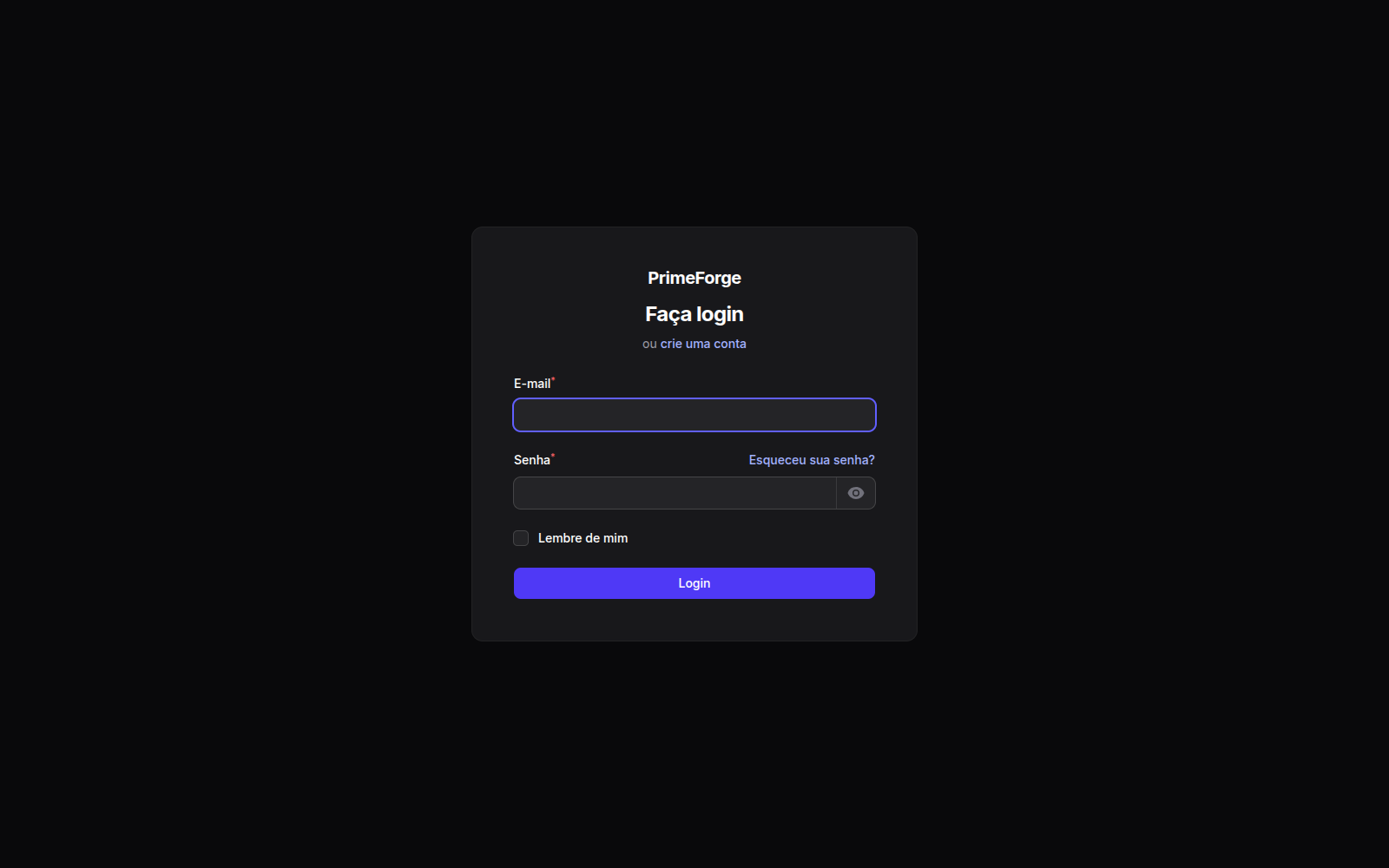
Depois de cadastrado, o acesso do dia a dia é pela tela de login acima: e-mail e senha. Se você ativar a autenticação em dois fatores (recomendado — veja a próxima seção), o painel pedirá também o código do seu aplicativo autenticador antes de liberar o acesso.
Ativando a autenticação em dois fatores (2FA)
Assim que você tiver acesso, o primeiro cuidado de segurança é proteger a conta com autenticação em dois fatores por aplicativo autenticador (TOTP). Com o 2FA ligado, além da senha, o login exige um código de seis dígitos que muda a cada 30 segundos — de modo que uma senha vazada, sozinha, não é suficiente para entrar.
Para ativar:
- Abra o menu do seu usuário e vá até Settings → Security (Configurações → Segurança).
- Clique em Ativar 2FA. O painel exibe um QR Code e uma chave secreta.
- Abra seu aplicativo autenticador (Google Authenticator, Authy, 1Password, etc.) e escaneie o QR Code — ou digite a chave manualmente.
- Digite no painel o código de seis dígitos que o aplicativo gerou para confirmar que a configuração está correta.
- Guarde os códigos de recuperação exibidos em um lugar seguro. Eles são a sua saída de emergência caso você perca o acesso ao aplicativo autenticador.
A partir daí, todo login pedirá o código do autenticador. Na mesma página de Segurança você também vê e revoga sessões ativas do navegador — útil se você entrou de um computador que não é seu.
O conceito de organização
Todo o seu trabalho no PrimeForge acontece dentro de uma organização. A organização é um "espaço" isolado: os servidores, os sites, as chaves SSH, os backups, as regras de alerta e a equipe pertencem a ela e não são visíveis por nenhuma outra organização. No nosso exemplo, esse espaço é a Empresa XPTO.
Alguns pontos importantes:
- Cada conta pertence a uma organização e você pode participar de mais de uma. O seletor de organização, no topo do painel, permite alternar entre elas — ao trocar, toda a barra lateral passa a mostrar os recursos daquele espaço.
- Você pode convidar membros de equipe com papéis diferentes, cada um com um nível de permissão:
| Papel | Nível | O que pode fazer |
|---|---|---|
| Owner | 4 | Acesso total. Gerencia a assinatura, exclui a organização, transfere a propriedade. |
| Admin | 3 | Gerencia servidores, sites e membros (exceto o Owner). Não mexe na assinatura nem exclui a organização. |
| Developer | 2 | Faz deploy, edita variáveis de ambiente, vê logs, gerencia chaves SSH. Não cria nem exclui servidores. |
| Viewer | 1 | Somente leitura. Vê servidores, sites, logs e monitoramento, sem modificar nada. |
A hierarquia é respeitada em todo o painel: um Developer não executa ações de Admin, e um Admin não executa ações reservadas ao Owner. Os convites são feitos em Settings → Team Members.
O caminho rápido: primeiro servidor e primeiro deploy
Com a conta protegida, é hora de colocar algo no ar. O fluxo completo tem duas etapas.
Adicionar o primeiro servidor
Vá em Infraestrutura → Servidores e clique em Criar Servidor. Você escolhe entre conectar um servidor que já existe (informando IP, porta SSH e credenciais de um VPS que você já tem) ou provisionar automaticamente na nuvem com um provedor configurado (DigitalOcean ou CloudPrime). Se este é o seu primeiro servidor, escolha o tipo All-in-One: ele instala tudo o que um site precisa — Traefik, PostgreSQL, MySQL, Redis, MinIO e Reverb — em uma única máquina.
Ao confirmar, o PrimeForge conecta no servidor, aplica o endurecimento de segurança (hardening), instala o Docker, o Traefik, o Agent e os serviços do tipo escolhido, configura o firewall UFW e a malha WireGuard, e liga as atualizações de segurança automáticas. O processo leva de 5 a 15 minutos e você acompanha o progresso em tempo real. Quando termina, o servidor aparece com status Ready e o indicador do Agent fica verde. Os detalhes desse assistente estão em Servidores.
Criar o primeiro site
Com o servidor pronto, vá em Infraestrutura → Sites e clique em Criar Site. O assistente tem quatro passos: no primeiro você escolhe o tipo de site (Laravel, PHP Clássico, HTML Estático, Node.js ou Next.js) e o servidor de destino; no segundo, informa o domínio e o repositório do GitHub (o painel já deixa o auto-deploy ligado); no terceiro, define os serviços (banco de dados, Redis, S3, Reverb, versões de PHP/Node e limites de recursos); e no quarto, revisa e confirma.
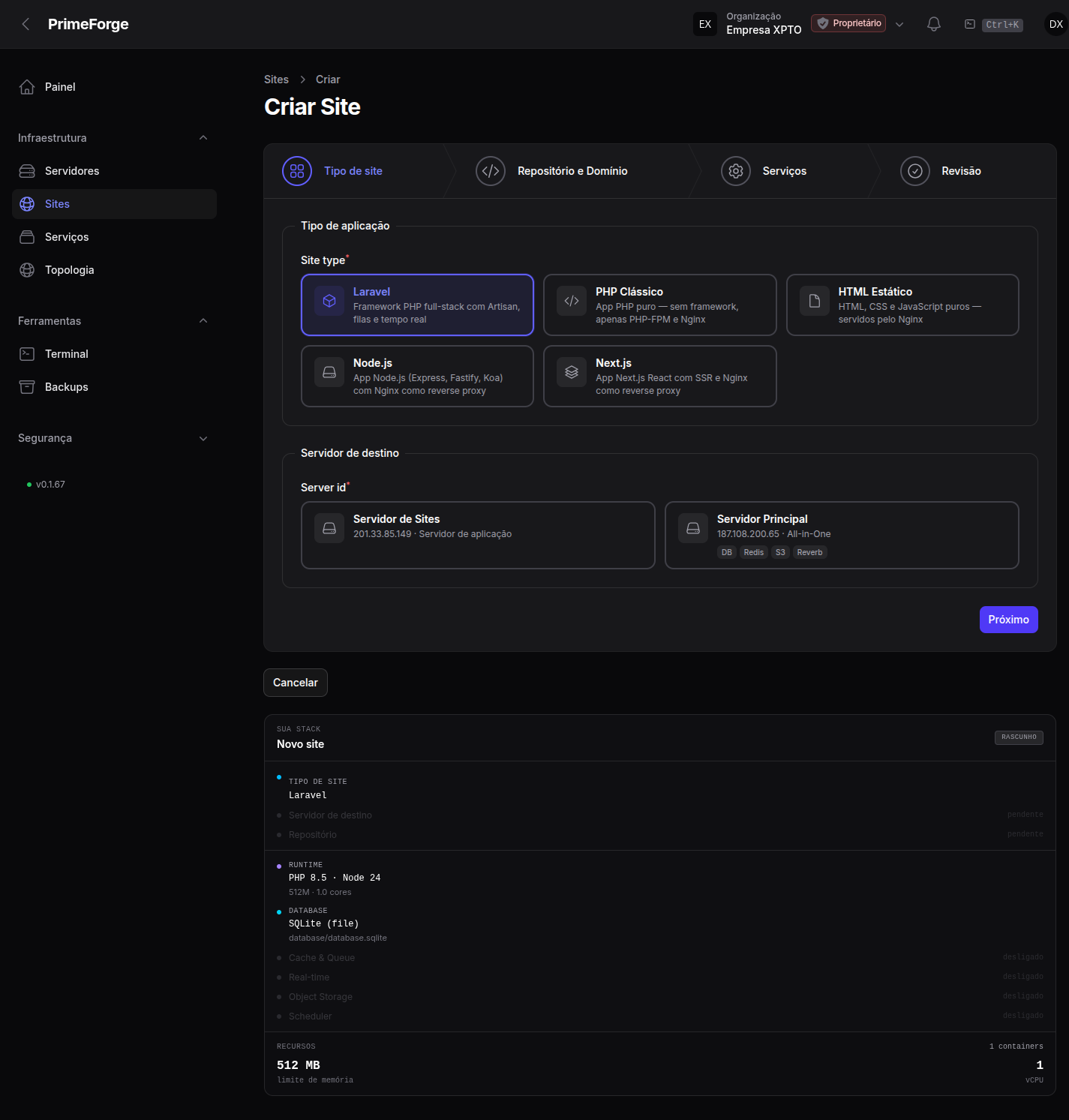
Ao confirmar, o PrimeForge cria a estrutura do site, gera o arquivo Docker Compose, escreve o .env com todas as credenciais de serviço e dispara o primeiro deploy automaticamente.
Acompanhar o deploy
O deploy roda por uma esteira de sete estágios, exibida como uma barra de progresso: Fetch (busca o código) → Infra (sobe os containers) → Build (instala dependências e compila) → Script (roda migrações e o script de deploy) → Restart (recria os containers) → Health (verifica se o site responde) → Live. Os logs aparecem em tempo real, com cada estágio acendendo conforme começa e termina.
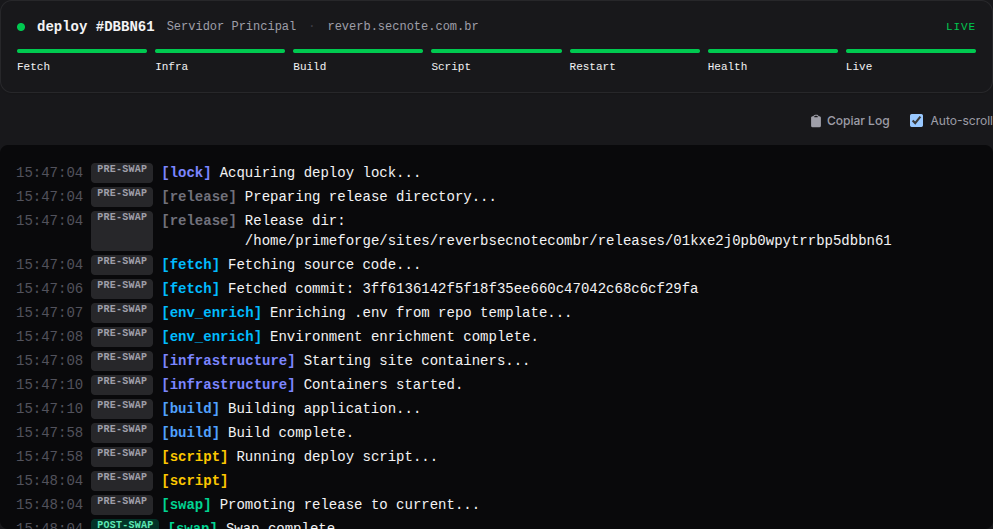
Quando o health check passa, seu site está no ar. Abra o domínio no navegador: se o DNS estiver apontando para o servidor e o TLS já tiver sido emitido, você verá sua aplicação servida por HTTPS. Como o deploy é atômico, qualquer falha antes da troca de release é invisível para o visitante — a versão anterior continua servindo — e uma falha depois da troca pode ser revertida com um clique.
Requisitos mínimos de servidor
O provisionamento aceita apenas Ubuntu 22.04 LTS ou 24.04 LTS — ele recusa outras distribuições e outras versões do Ubuntu.
| Recurso | Mínimo | Recomendado |
|---|---|---|
| RAM | 1 GB | 2 GB (All-in-One) |
| CPU | 1 vCPU | 2 vCPU |
| Disco | 20 GB | 40 GB |
| Sistema | Ubuntu 22.04 LTS | Ubuntu 24.04 LTS |
| Rede | IPv4 público | IPv4 público + domínio com DNS |
O PrimeForge roda suas aplicações em containers Docker e usa serviços do sistema (systemd) para a infraestrutura compartilhada (PostgreSQL, MySQL, Redis, MinIO). O próprio Agent consome pouquíssimos recursos (cerca de 10 MB de RAM).
Próximos passos
- Visão Geral do Painel — entenda o dashboard e a navegação.
- Servidores — o assistente de criação e os tipos de servidor em detalhe.
- Gerenciando um Servidor — o dia a dia de cada servidor.
- Topologia da Infraestrutura — o mapa visual dos seus servidores e sites.