Alertas e Monitoramento
O PrimeForge monitora continuamente os seus servidores — CPU, memória e disco — e pode avisá-lo automaticamente quando algo sai do normal. Você define regras de alerta com limites e severidades, escolhe por quais canais quer ser notificado, e acompanha tudo o que foi disparado no histórico de alertas, com um ciclo de vida claro de Aberto → Reconhecido → Resolvido.
Esta página cobre a criação de regras de alerta e o acompanhamento dos eventos disparados.
Regras de Alerta
Uma regra de alerta descreve uma condição que, quando persiste por tempo suficiente, gera um evento e notifica quem você definir. As regras são avaliadas em cima das métricas que o Agent envia da frota a cada 30 segundos.
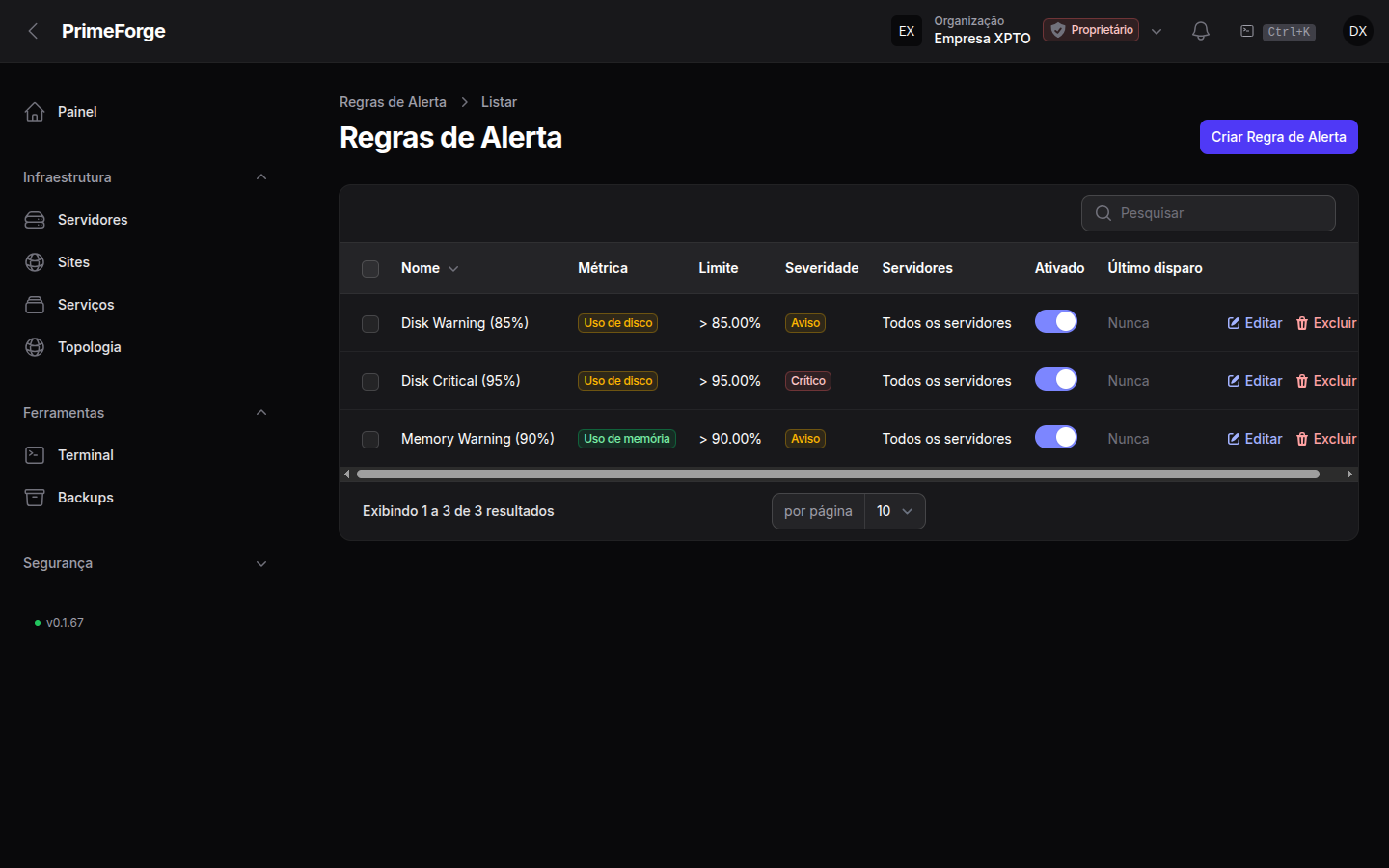
Criando uma regra
- Acesse Regras de Alerta na barra lateral e clique em Criar.
- Configure a regra:
| Campo | Descrição |
|---|---|
| Nome da regra | Um identificador amigável (ex.: "CPU Produção > 90%") |
| Métrica | CPU, Memória ou Disco |
| Operador | Acima ou Abaixo do limite |
| Limite | Valor percentual (ex.: 85%) |
| Duração | Por quanto tempo a condição precisa persistir (padrão: 5 minutos) |
| Severidade | Aviso ou Crítico |
| Servidores (escopo) | Servidores específicos, ou deixe vazio para "todos os servidores" |
| Escopo de notificação | "Somente eu" ou "Toda a equipe" |
| Canais | Email, Webhook ou ambos |
| Cooldown | Tempo mínimo entre alertas repetidos (padrão: 30 minutos) |
A duração existe para evitar ruído: um pico instantâneo de CPU não dispara nada; a condição precisa se manter pelo tempo configurado. O cooldown evita que a mesma regra o inunde de notificações enquanto o problema persiste. O escopo por servidor permite mirar uma regra em um servidor específico ou aplicá-la a toda a frota deixando o campo vazio.
Canais de notificação por regra
Os campos de notificação abaixo aparecem e passam a ser obrigatórios apenas quando o canal correspondente é marcado:
| Campo | Canal | Descrição |
|---|---|---|
| Destinatários de email | Um campo de tags — pressione Enter após cada endereço. Cada entrada é validada como email na gravação e no envio. O alerta vai para todos os endereços listados. | |
| URL do webhook | Webhook | O endpoint HTTPS que recebe um POST. Validado como URL na gravação e armazenado criptografado. |
| Segredo de assinatura do webhook | Webhook | Opcional. Quando definido, toda requisição de saída leva o cabeçalho X-PrimeForge-Signature: sha256=<hex> (HMAC-SHA256 sobre o corpo bruto). Ao editar, deixe em branco para manter o segredo atual. |
Cada canal é independente: uma falha no envio de email não bloqueia o webhook, e vice-versa. Cada regra tem o seu próprio segredo de assinatura — comprometer o segredo de uma regra não permite forjar entregas de outra.
Proteção contra SSRF. O job de webhook de saída bloqueia qualquer URL que resolva para um IP privado ou reservado (RFC 1918, link-local, loopback). Se você apontar um webhook para
192.168.1.10, o painel registra um aviso e descarta a chamada — uma proteção deliberada contra usar o PrimeForge como sonda de rede interna.
Ciclo de vida de um alerta
Quando uma métrica cruza o limite pela duração configurada:
- Um evento de alerta é criado com status Aberto.
- Os canais configurados disparam em paralelo — o email pela fila de e-mails do Laravel, o webhook pelo job de entrega assinada.
- O evento aparece no cluster de Logs, na aba de Incidentes, como um bloco de aviso ou erro.
- Um membro da equipe pode Reconhecer o alerta na página de histórico.
- Quando a métrica volta ao normal, o alerta é Resolvido automaticamente e um payload de resolução é enviado aos mesmos canais.
Histórico de Alertas
A página de Histórico de Alertas mostra todos os eventos disparados pelas suas regras, permitindo acompanhar padrões e tempos de resposta ao longo do tempo. Cada evento carrega a regra que o originou, o servidor afetado, a métrica e o valor que quebrou o limite, a severidade e o status atual.
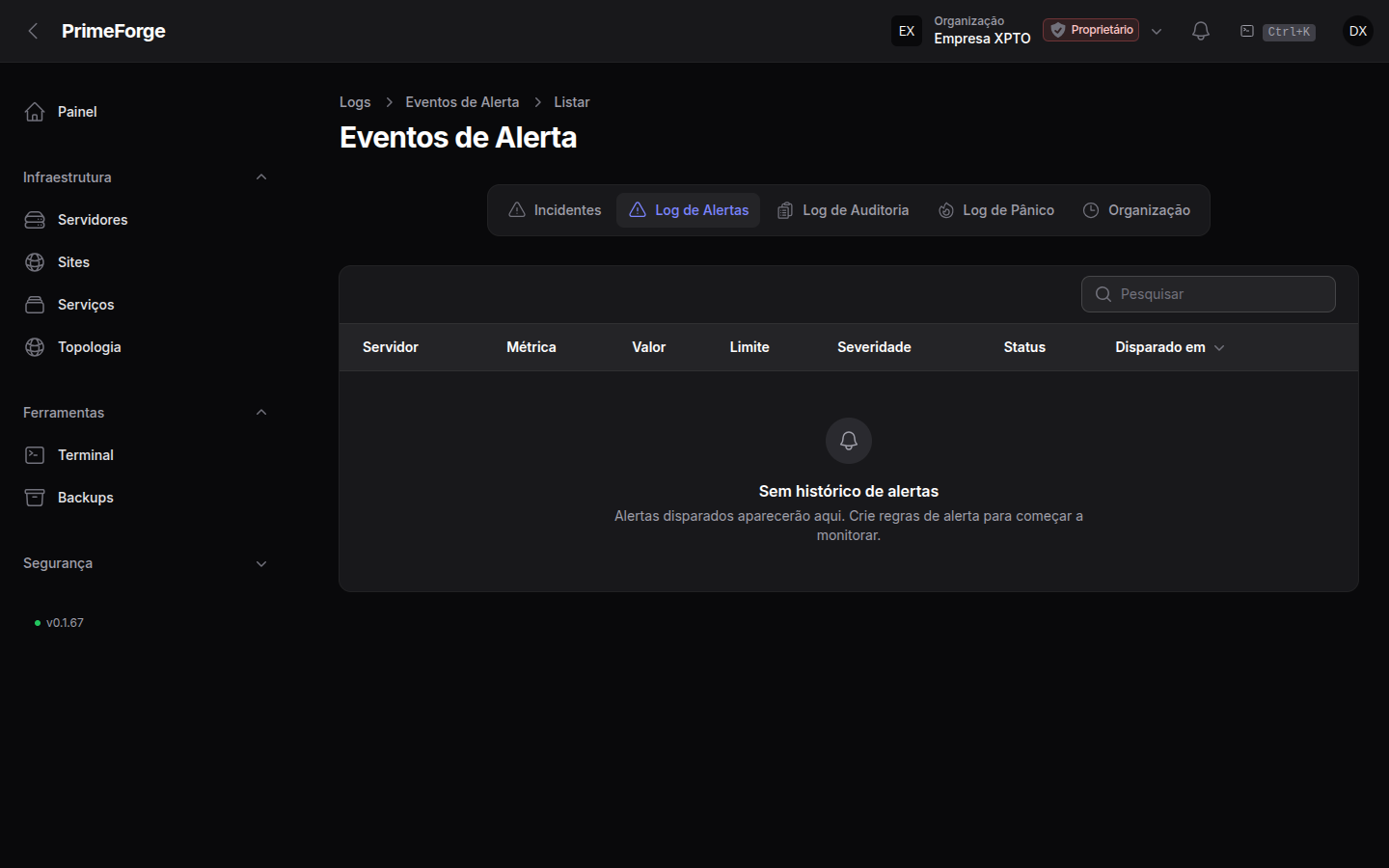
Os eventos seguem o ciclo Aberto → Reconhecido → Resolvido, e você pode agir sobre eles diretamente na página:
- Reconhecer — sinaliza que a equipe está ciente do alerta e o está tratando. Útil para evitar que várias pessoas respondam ao mesmo incidente.
- Resolver — marca o evento como encerrado. Alertas também são resolvidos automaticamente quando a métrica volta ao normal.
- Dispensar — remove o evento da visão de incidentes ativos quando ele não exige ação.
Use esse histórico para investigar a linha do tempo de um incidente, medir com que frequência uma regra dispara (e se o limite precisa de ajuste) e confirmar que os alertas críticos foram efetivamente reconhecidos e resolvidos pela equipe.
Próximos passos
- Notificações — configure os canais Email, Telegram e Discord e os webhooks de saída que recebem os alertas.
- Logs e Auditoria — onde os eventos de alerta aparecem no feed de incidentes da organização.
- Segurança — como verificar a assinatura HMAC dos webhooks que o PrimeForge envia.