Monitoramento, Agendador e Firewall
O PrimeForge observa seus servidores continuamente: o agente Go instalado em cada máquina coleta métricas a cada 30 segundos e as envia ao painel pelo WebSocket. Com isso você acompanha CPU, memória, disco e rede em gráficos, agenda tarefas cron por servidor, gerencia o firewall UFW sem abrir uma sessão SSH, e conta com a auto-recuperação de serviços — se um serviço bare-metal cair, o PrimeForge tenta reiniciá-lo sozinho. Esta página cobre as sub-páginas Monitoramento, Agendador e Firewall de um servidor.
Monitoramento
A sub-página Monitoramento de um servidor mostra o estado atual e o histórico de consumo de recursos. É onde você diagnostica lentidão, planeja capacidade e confirma que os serviços de infraestrutura estão saudáveis.
Cartões de estatística
No topo da página, cartões de estatística resumem os valores atuais mais importantes — uso de CPU, memória usada versus total, disco usado versus total e a contagem de containers em execução. Eles dão o "raio-x" imediato do servidor.
As métricas coletadas pelo agente incluem:
| Métrica | Descrição |
|---|---|
| Uso de CPU | Percentual total de utilização do processador |
| Memória | RAM usada versus total |
| Disco | Espaço em disco usado versus total |
| Rede | Banda de entrada e saída (RX/TX) |
| Disco I/O | Taxa de leitura e escrita em disco |
| Containers | Número de containers Docker rodando |
| Uptime | Há quanto tempo o servidor está no ar |
Seletor de período e gráficos
Um seletor de período permite ver as métricas na última 1 hora, 6 horas, 24 horas, 7 dias ou 30 dias. Abaixo dele, quatro gráficos mostram a evolução ao longo do tempo:
- CPU — utilização do processador
- Memória — consumo de RAM
- Rede — banda de entrada e saída
- Disco I/O — throughput de leitura e escrita
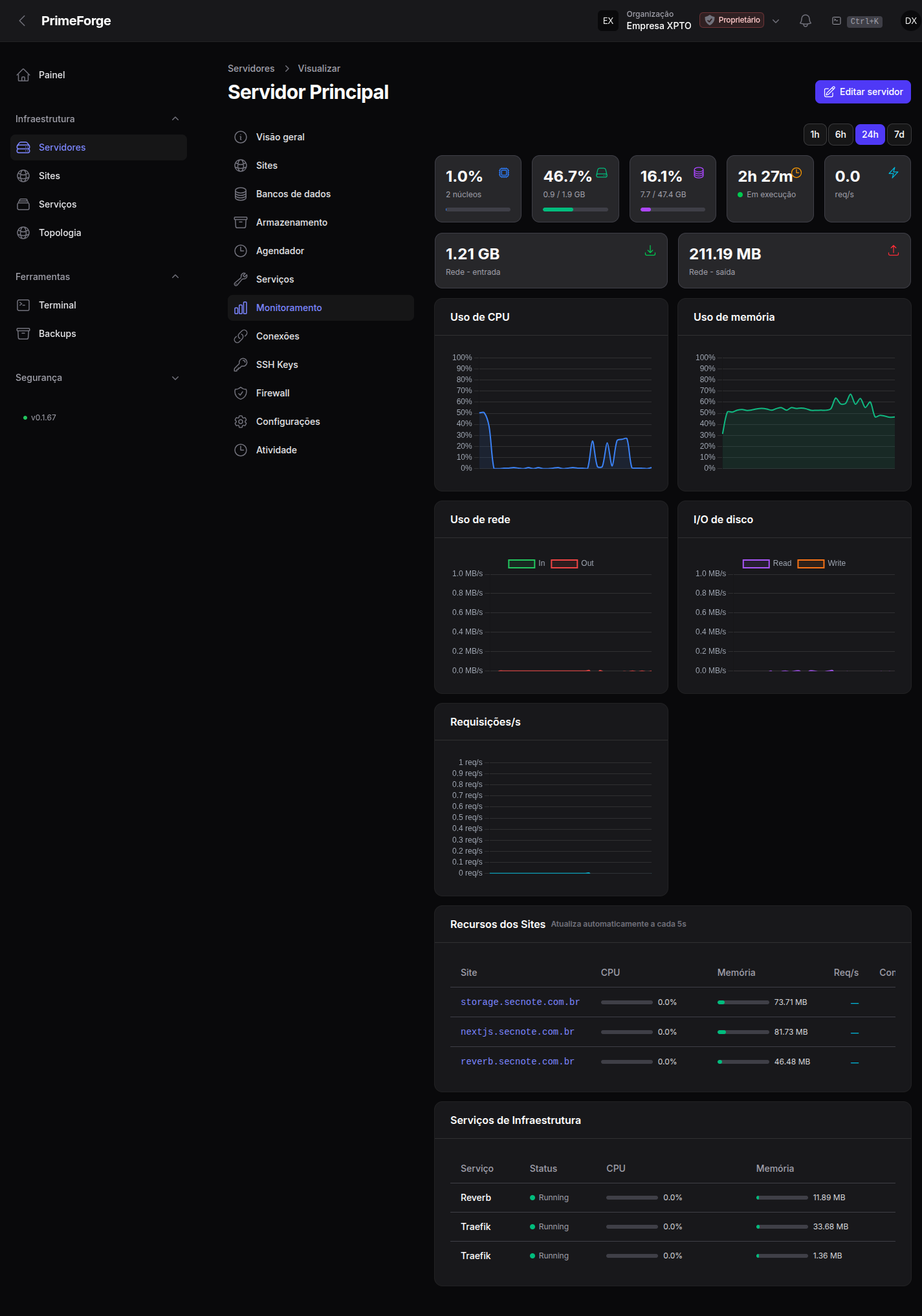
Tabela de recursos por site e serviços de infraestrutura
Mais abaixo, duas tabelas quebram o consumo por origem:
- Recursos por site — o consumo de cada container de site (CPU e memória), com links para o domínio e o código HTTP mais recente da sonda de saúde. É aqui que você identifica qual site está pesando no servidor.
- Serviços de infraestrutura — o estado dos serviços bare-metal (PostgreSQL, Redis, Traefik, MinIO etc.) com nomes amigáveis, para você ver de relance se algum está fora do ar.
Auto-recuperação de serviços
Para servidores com serviços bare-metal (tipos All-in-One, Banco de dados, Serviços, Armazenamento S3 e Redis), o PrimeForge monitora a saúde de cada serviço e tenta consertá-lo automaticamente se ele cair — você não precisa ficar de plantão.
O ciclo de auto-recuperação funciona assim:
- O agente verifica o estado de cada serviço via
systemctl is-activea cada 30 segundos. - Se um serviço cai, o PrimeForge envia
systemctl restartautomaticamente e marca o serviço como Recuperando. - Há um intervalo de 60 segundos entre tentativas de reinício, para evitar reinícios em rajada.
- Após 3 tentativas de reinício sem sucesso, o serviço é marcado como Falhou e um alerta crítico é criado.
- Quando o serviço volta a responder, as tentativas são zeradas e o alerta é resolvido automaticamente.
A saúde dos serviços aparece na visão geral do servidor e também nas páginas dos sites — quando um serviço do qual um site depende (banco, Redis, S3) está fora do ar, o site exibe uma faixa de aviso de degradação.
A auto-recuperação fica suspensa enquanto o servidor está em modo de manutenção. Se você mesmo parou um serviço para fazer manutenção planejada, entre em modo de manutenção (em Configurações do servidor) para que o PrimeForge não fique lutando com você, reiniciando o que você desligou de propósito e disparando alertas.
Agendador
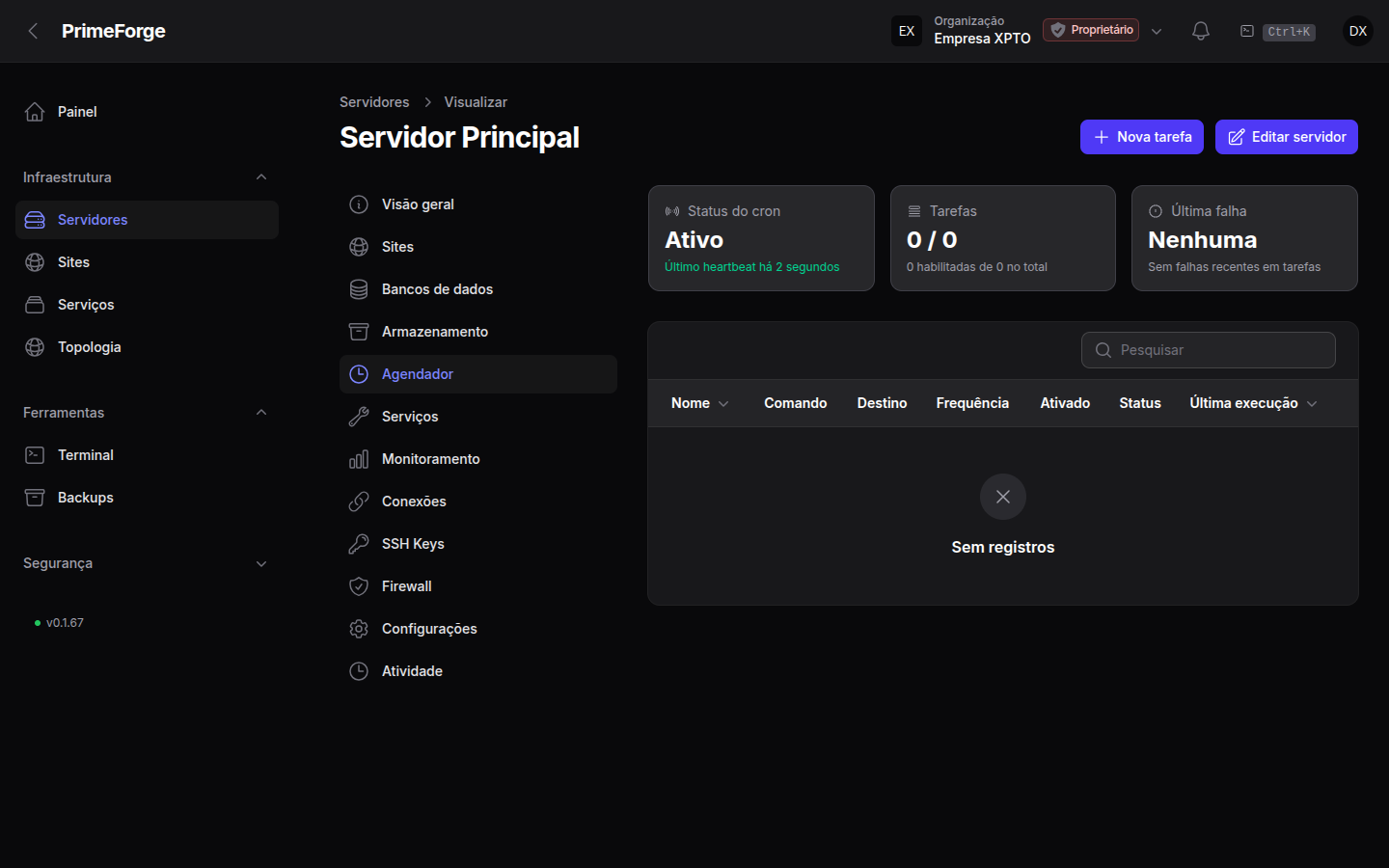
Cada servidor pode ter tarefas agendadas (cron jobs) que rodam em intervalos definidos. A sub-página Agendador oferece um CRUD completo dessas tarefas, sem que você precise editar o crontab manualmente — o agente sincroniza tudo.
Criar uma tarefa agendada
- Abra a aba Agendador no servidor.
- Clique em Criar Tarefa.
- Configure:
| Campo | Descrição |
|---|---|
| Comando | O comando de shell a executar (por exemplo docker exec site-app-1 php artisan schedule:run) |
| Frequência | A cada minuto, hora, dia, semana, mês, ou uma expressão cron personalizada |
| Alvo | Tarefa em nível de servidor ou de site |
| Habilitado | Liga/desliga sem precisar excluir a tarefa |
Depois de criada, a tarefa passa a ser executada pelo agente no servidor e os resultados de execução são enviados de volta ao painel.
Tarefas padrão
O PrimeForge configura automaticamente algumas tarefas essenciais durante o provisionamento, que rodam nos bastidores:
- Reconciliação de saúde — verifica a saúde dos containers e reinicia os que travaram
- Limpeza de backups — remove arquivos de backup expirados
- Verificação de versão do agente — detecta agentes desatualizados
- Reconciliação de credenciais — confere se as credenciais dos serviços bare-metal batem com o que o painel guarda
- Reconciliação de buckets MinIO — detecta buckets órfãos ou faltantes por site
Firewall
A sub-página Firewall gerencia o firewall UFW do servidor através do agente — sem necessidade de uma sessão SSH. Está disponível em servidores comuns.
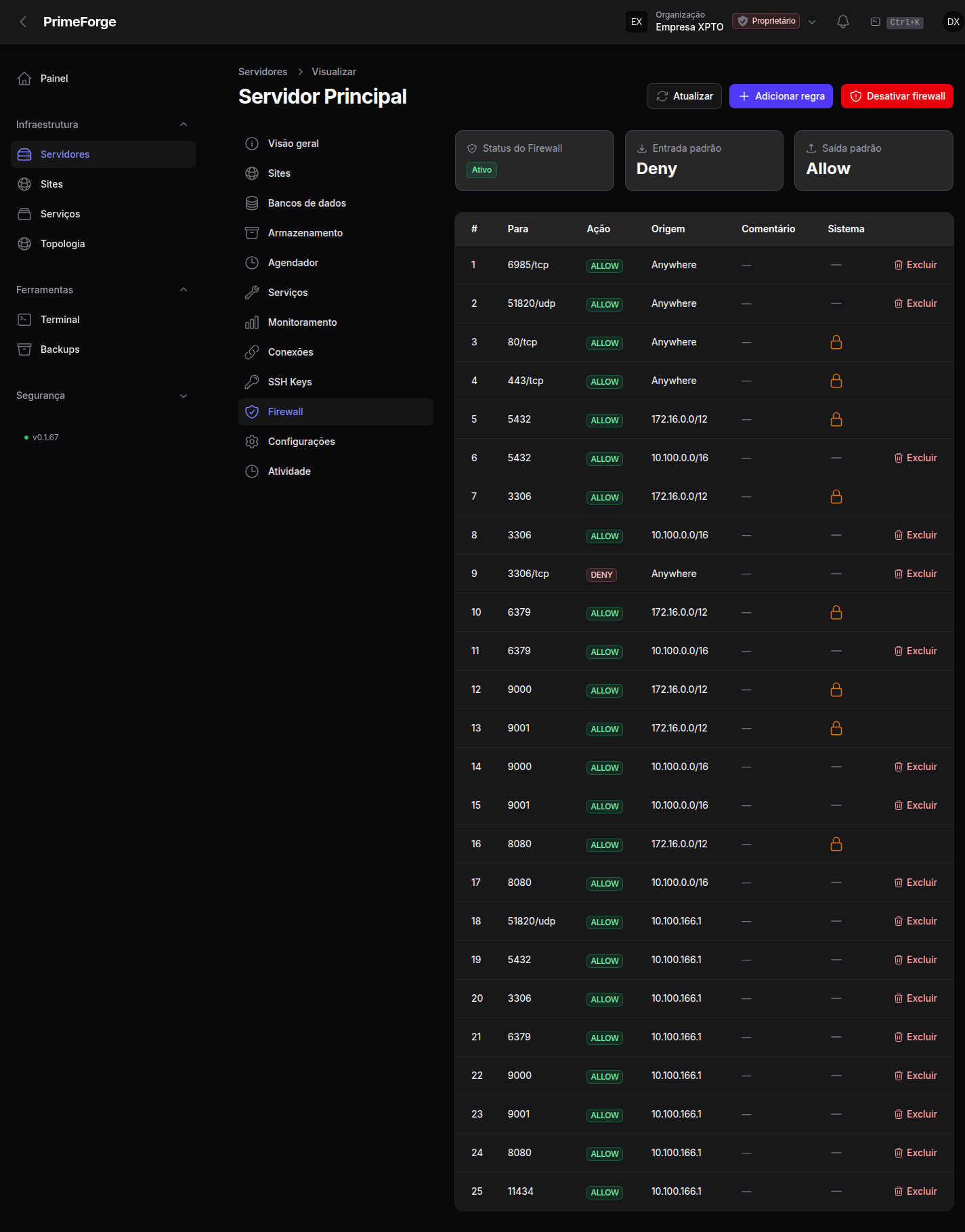
O que a página oferece:
- Status — indica se o UFW está ativo, com ações de Ativar / Desativar. Desativar pede confirmação em vermelho: isso expõe todas as portas do servidor.
- Tabela de regras — cada regra com seu número, porta/serviço-alvo, ação (permitir/negar) e origem.
- Adicionar Regra — porta (1–65535) ou nome de serviço, protocolo (
tcp/udp/ qualquer) e origem (any, um IP ou um intervalo CIDR). As entradas são estritamente validadas antes de chegarem ao servidor. - Remover — apaga uma regra pelo número. Regras de sistema que mantêm a plataforma funcionando (SSH, HTTP, HTTPS, rede do Docker) são protegidas e não podem ser removidas pelo painel.
Permissões e auditoria
Visualizar o firewall é aberto a todos os membros da organização; adicionar, remover, ativar e desativar exigem o papel Admin ou superior. Toda alteração é registrada na auditoria. Se o agente do servidor estiver offline, a página mostra um aviso e as alterações ficam indisponíveis até ele reconectar.
Próximos passos
- Serviços, Bancos e Armazenamento — instale e mantenha os serviços cuja saúde você monitora aqui
- Sites — crie sites que consomem esses serviços e aparecem na tabela de recursos
- Configuração de Sites — veja logs e a atividade de auditoria por site