Visão Geral do Painel
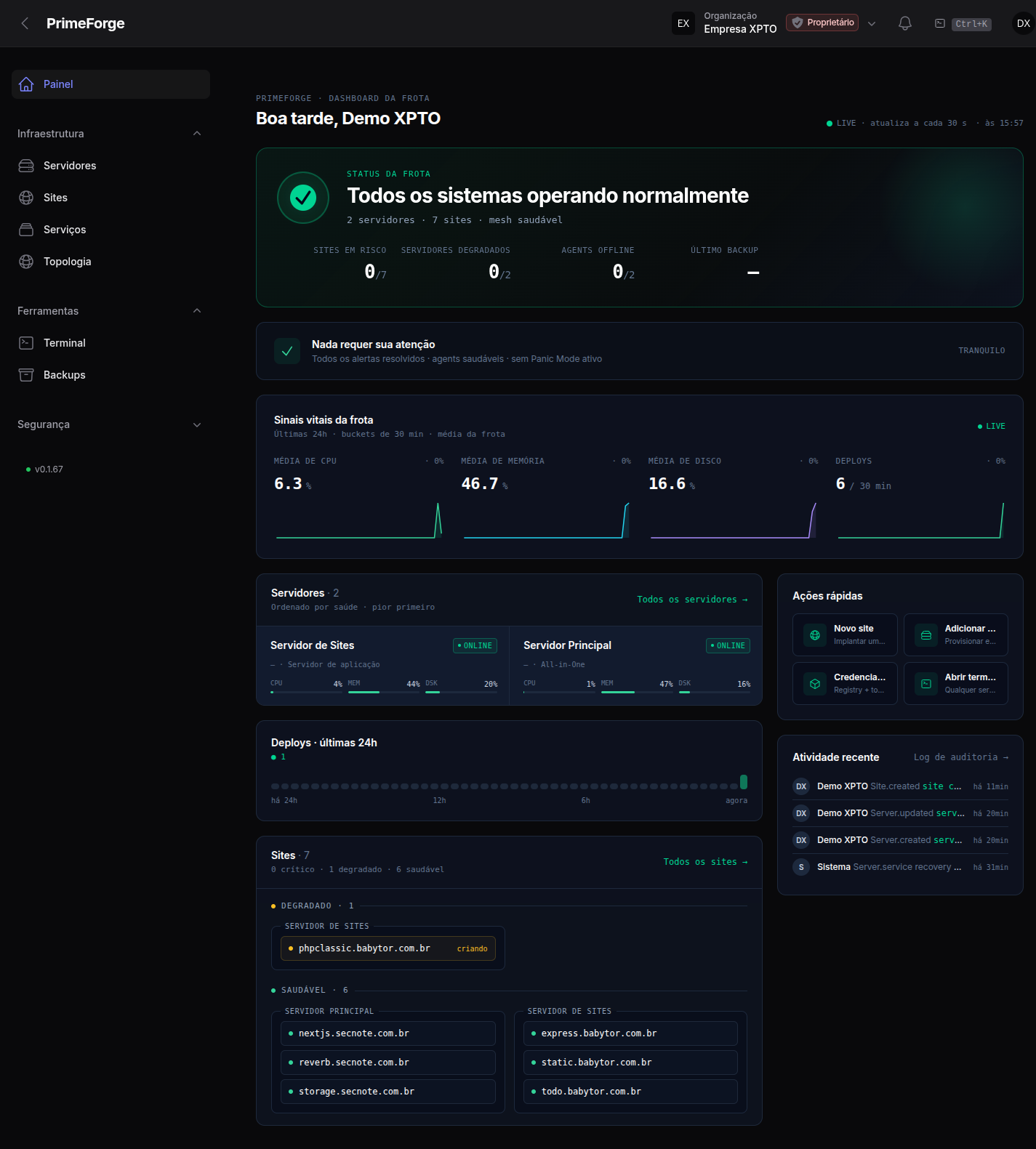
O Dashboard é a sua tela inicial depois do login — o resumo vivo de toda a sua frota em uma única página. Em vez de uma lista fria de servidores, ele foi pensado como um "posto de comando": em segundos você sabe se está tudo bem, o que precisa de atenção agora e onde clicar para agir. A página se atualiza sozinha a cada 30 segundos via WebSocket, então os status mudam em tempo real, sem recarregar. Esta seção explica cada bloco do Dashboard e a estrutura de navegação ao redor dele.
O banner de pânico e o cabeçalho de status
No topo da página fica o banner de Modo de Pânico (Panic Mode). Ele só aparece quando há um pânico ativo — global (toda a organização) ou em um site específico — e serve como um lembrete permanente e impossível de ignorar de que o tráfego está sendo desviado para uma página de manutenção. Enquanto ele estiver visível, você desativa o pânico dali mesmo.
Logo abaixo vem o cabeçalho de status da frota, um "semáforo" grande que resume a saúde de tudo em uma cor:
- Verde — está tudo bem; nenhum incidente aberto.
- Âmbar — há degradação: algo merece atenção, mas nada está fora do ar.
- Vermelho — há uma condição crítica (um servidor offline, um site falho, disco cheio).
Ao lado do semáforo, um título e um subtítulo descrevem em linguagem direta o que está acontecendo, e quatro contadores dão os números que mais importam:
- Sites em risco — quantos sites, do total, estão degradados ou falhos.
- Servidores degradados — servidores fora do estado saudável.
- Agentes offline — Agents que perderam a conexão com o painel.
- Próximo backup — quando o próximo backup está agendado.
Quando um desses contadores é maior que zero, ele assume a cor da severidade atual, para o olho ir direto ao problema.
O feed "Precisa atenção"
Abaixo do cabeçalho fica o feed "Precisa atenção" — a fila de incidentes que exigem uma ação. Quando a frota está tranquila, o espaço mostra uma faixa verde de "tudo em ordem". Quando há incidentes, cada um vira um cartão com código de severidade (âmbar para aviso, vermelho para crítico), o tempo desde que começou, onde aconteceu (servidor ou site) e, quando aplicável, botões de ação de um clique para resolver ou investigar direto do Dashboard.
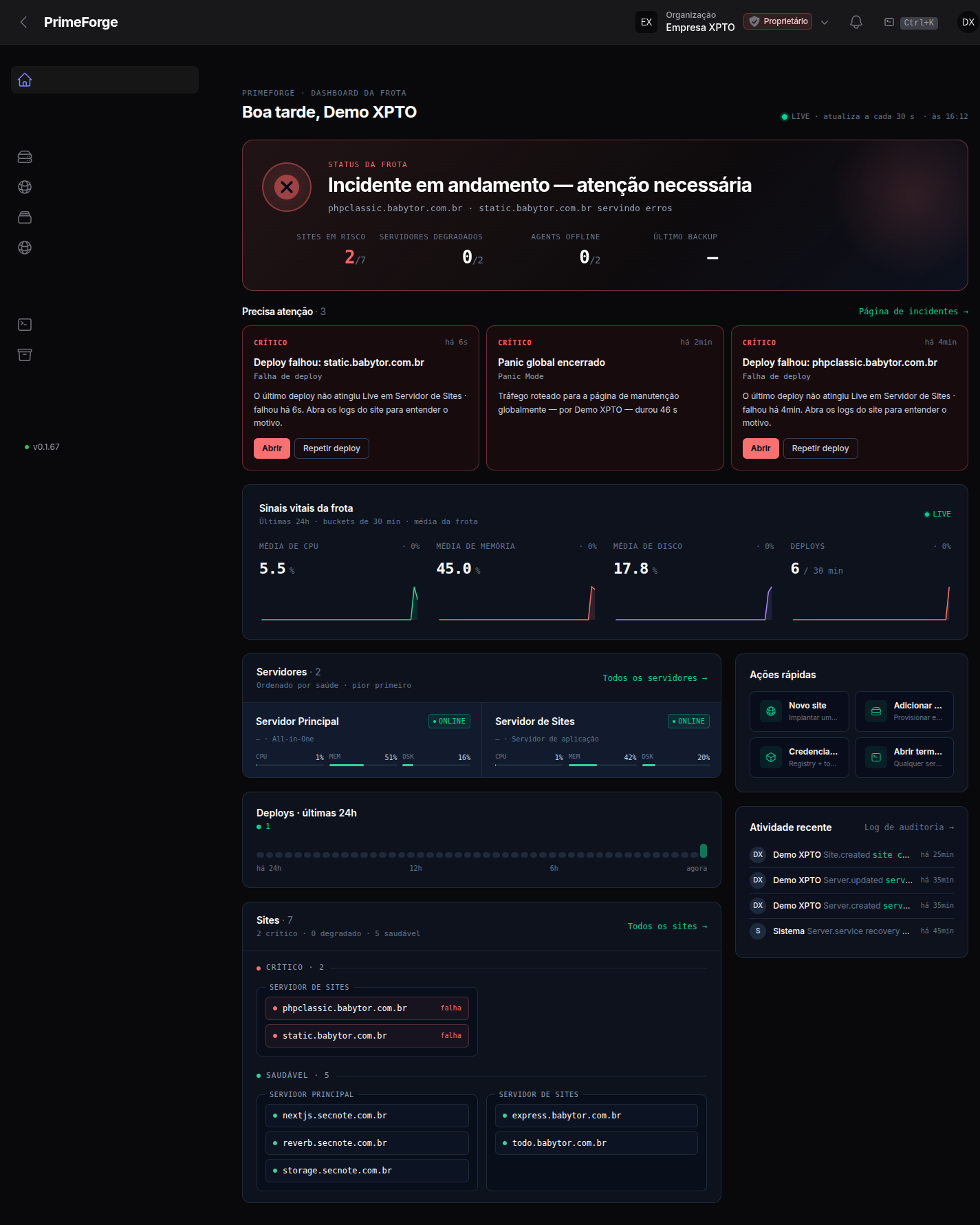
Esse feed reúne, por ordem cronológica e por severidade, eventos como limiares de métrica ultrapassados (CPU, memória, disco) e ativações/desativações do Modo de Pânico. O link no canto leva à página de Incidentes completa, dentro do grupo de Segurança, onde você vê o histórico e pode dispensar itens já tratados.
Sinais vitais da frota
O bloco Sinais vitais mostra a tendência recente de quatro indicadores agregados de toda a frota, cada um com um mini-gráfico (sparkline) e a variação percentual em relação ao período anterior:
- CPU média — uso médio de processador entre os servidores.
- Memória média — uso médio de RAM.
- Disco médio — ocupação média de disco.
- Deploys — volume de deploys recentes.
Uma seta indica se o indicador subiu (vermelho, geralmente indesejado) ou caiu (verde). É o jeito rápido de perceber uma tendência ruim — memória subindo de forma constante, por exemplo — antes de ela virar um incidente.
Lista de servidores e linha do tempo de deploys
A lista de servidores exibe cada servidor como um cartão com status ao vivo. Cada cartão traz o nome, a região e o tipo do servidor, uma etiqueta colorida de status (online, degradado ou crítico) e três medidores — CPU, MEM (memória) e DSK (disco) — que ficam âmbar acima de 75% e vermelhos acima de 90%. Clicar em um cartão abre a página daquele servidor. No exemplo da Empresa XPTO, você veria aqui o Servidor Principal (All-in-One) e o Servidor de Sites (App Server), cada um com seus medidores.
Logo abaixo, a linha do tempo de deploys condensa as últimas 24 horas em uma sequência de barras: verdes para deploys bem-sucedidos, vermelhas para falhas e azuis (pulsando) para deploys em andamento. Um resumo no topo conta quantos de cada tipo houve.
Lista de sites
A lista de sites organiza todos os seus sites primeiro por saúde (críticos, depois degradados, depois saudáveis) e, dentro de cada grupo, por servidor. Cada site aparece como uma pílula com o domínio e, quando o estado não é "no ar", uma etiqueta indicando a situação: Falhou, Parado, Fazendo deploy, Criando ou Excluindo. Assim, um site com problema nunca fica escondido no meio da lista — ele sobe para o topo, no grupo crítico. Clicar em qualquer pílula abre a página do site.
Ações rápidas e atividade recente
Na coluna da direita, o cartão de Ações rápidas oferece atalhos para as tarefas mais comuns — criar um novo site, adicionar um servidor, cadastrar credenciais de pacote e abrir o terminal. Os atalhos respeitam suas permissões: um Viewer, por exemplo, não vê botões que levariam a ações que ele não pode executar.
Abaixo, o cartão de Atividade recente mostra as últimas ações da equipe — quem fez o quê e quando (deploys, mudanças de configuração, instalações de serviço) — com um link para o Audit Log completo. É a forma de acompanhar, em tempo real, o que os outros membros estão fazendo na organização.
A barra lateral e o topo da tela
Ao redor do Dashboard, a navegação é organizada em grupos na barra lateral:
- Infraestrutura — Servidores, Sites e a Topologia (o mapa visual da frota).
- Ferramentas — recursos operacionais como Provedores Git, Credenciais de Pacote, Terminal e Backups.
- Segurança — Chaves SSH, Notificações (webhooks), Regras de Alerta, os Logs (Incidentes, Audit Log, Alertas, Pânico) e o histórico de pânico.
- Configurações — Minha Assinatura e o agrupamento de Configurações (Conta, Segurança, Equipe, Chaves de API, Sobre).
No topo da tela fica o seletor de organização: se você participa de mais de uma organização, é ali que troca de espaço — ao alternar, toda a barra lateral passa a mostrar os servidores, sites e configurações daquela organização. E no rodapé da barra lateral fica o indicador de versão do painel, com um pequeno ponto de status (verde quando está atualizado, âmbar quando há uma nova versão disponível). Ele leva à página Sobre, com detalhes da versão e do sistema.
Próximos passos
- Servidores — adicione e conheça os tipos de servidor.
- Gerenciando um Servidor — as páginas de cada servidor.
- Topologia da Infraestrutura — o mapa visual completo da frota.