Equipe e Conta
Todo o seu trabalho no PrimeForge acontece dentro de uma organização — um espaço isolado onde vivem os servidores, os sites, as chaves e a equipe. Esta página cobre o cluster Configurações (Settings), que reúne, em uma única entrada da barra lateral, tudo o que diz respeito à sua conta pessoal e à sua equipe: quem pode acessar a organização e com qual nível de permissão (Membros da Equipe), seus próprios dados (Conta), a proteção do seu acesso (Segurança), os tokens de acesso programático (API Keys) e as informações de versão do painel (Sobre).
O cluster fica no grupo Configurações da barra lateral. Cada aba é uma seção independente — você abre o cluster e navega entre elas pelas abas no topo da página.
Membros da Equipe
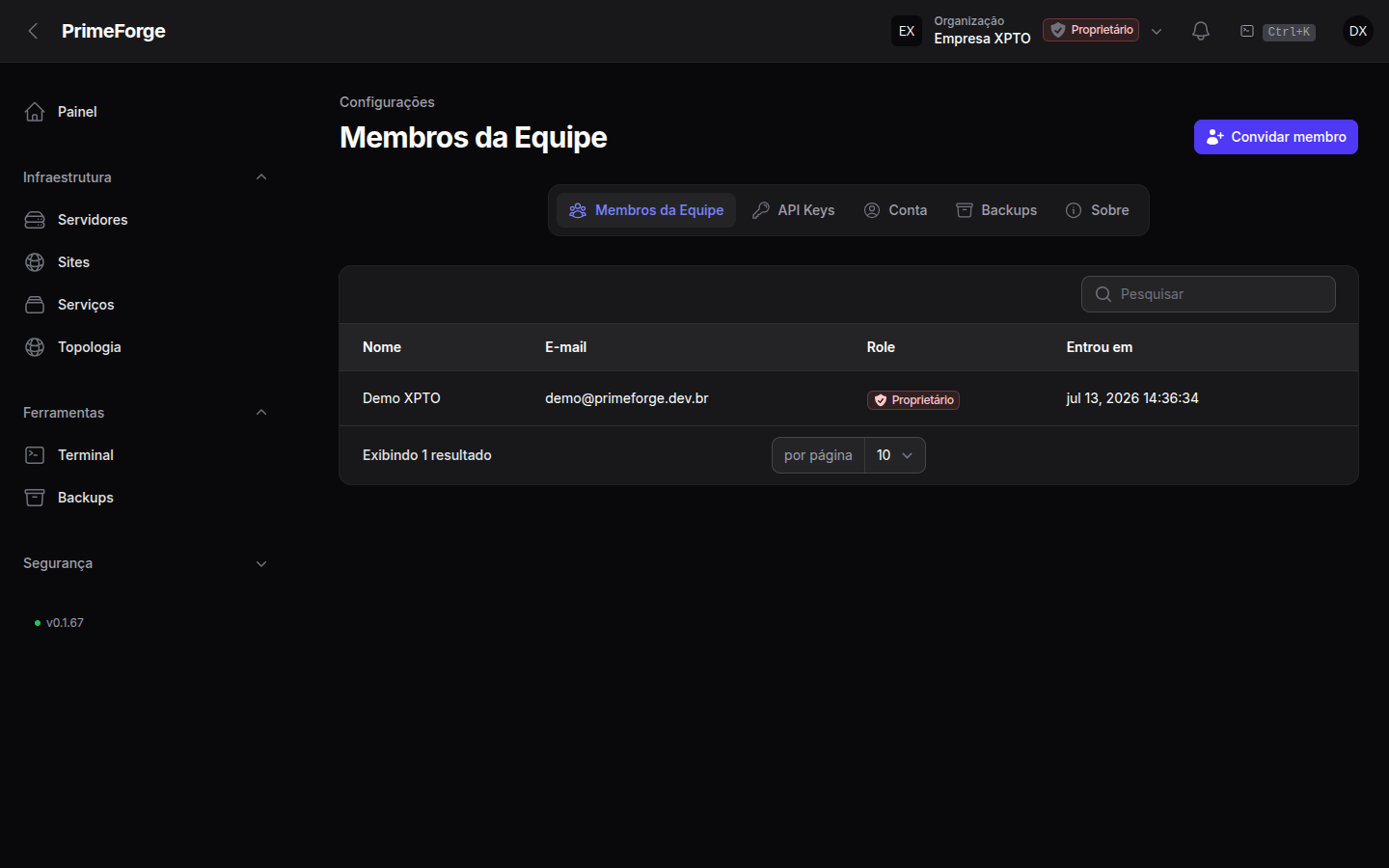
O PrimeForge usa um modelo de organização: toda conta pertence a uma organização, e você pode convidar outras pessoas para trabalhar no mesmo espaço, cada uma com um papel (role) que define o que ela pode e o que não pode fazer.
Papéis e a hierarquia de permissões (RBAC)
O controle de acesso do PrimeForge é baseado em quatro papéis organizados em uma hierarquia estrita de níveis. Um papel de nível mais alto pode fazer tudo o que os níveis abaixo fazem, mais as suas próprias atribuições exclusivas.
| Papel | Nível | O que pode fazer | O que não pode fazer |
|---|---|---|---|
| Owner (Proprietário) | 4 | Acesso total: gerenciar a assinatura, excluir a organização, transferir a propriedade, além de tudo abaixo. | Nada é restrito ao Owner. |
| Admin | 3 | Gerenciar servidores, sites, membros da equipe, chaves SSH e regras de alerta. | Mexer na assinatura, excluir a organização, transferir a propriedade. |
| Developer | 2 | Fazer deploy de sites, editar variáveis de ambiente, ver logs, gerenciar chaves SSH. | Criar ou excluir servidores, gerenciar membros da equipe. |
| Viewer | 1 | Somente leitura: ver servidores, sites, logs e dados de monitoramento. | Modificar qualquer coisa. |
A hierarquia é aplicada em todo o painel, não apenas na tela. Um Developer nunca consegue executar uma ação de nível Admin, e um Admin nunca executa uma ação reservada ao Owner — mesmo que tente acessar a URL diretamente. Além disso, você só pode atribuir papéis abaixo do seu próprio: um Admin pode promover alguém até Developer, mas não pode criar outro Owner.
Convidando um membro
- Abra o cluster Configurações e vá até a aba Membros da Equipe (Team Members).
- Clique em Convidar Membro (Invite Member).
- Informe o e-mail da pessoa e selecione o papel que ela terá.
- A pessoa recebe um convite por e-mail para entrar na organização. Ao aceitar, ela já cai no painel com as permissões daquele papel.
Gerenciando membros
A partir da lista de membros você pode:
- Alterar o papel de um membro — promover ou rebaixar (lembrando que você só atribui papéis abaixo do seu).
- Remover um membro — o acesso é revogado imediatamente. Faça isso assim que alguém deixar a equipe.
- Acompanhar a atividade — cada ação de cada membro (deploys, edições de ambiente, alterações de servidor) fica registrada no Log de Auditoria, dentro do cluster de Logs no grupo Segurança.
Revise os papéis periodicamente. Quando alguém muda de responsabilidade, ajuste o papel; quando alguém sai da equipe, remova a conta na hora. Mantenha o número de contas Owner no mínimo — idealmente apenas quem criou a organização.
Conta
A aba Conta (Account) reúne seus dados pessoais no painel. Aqui você mantém suas informações de identificação e a forma como o PrimeForge se comunica com você.
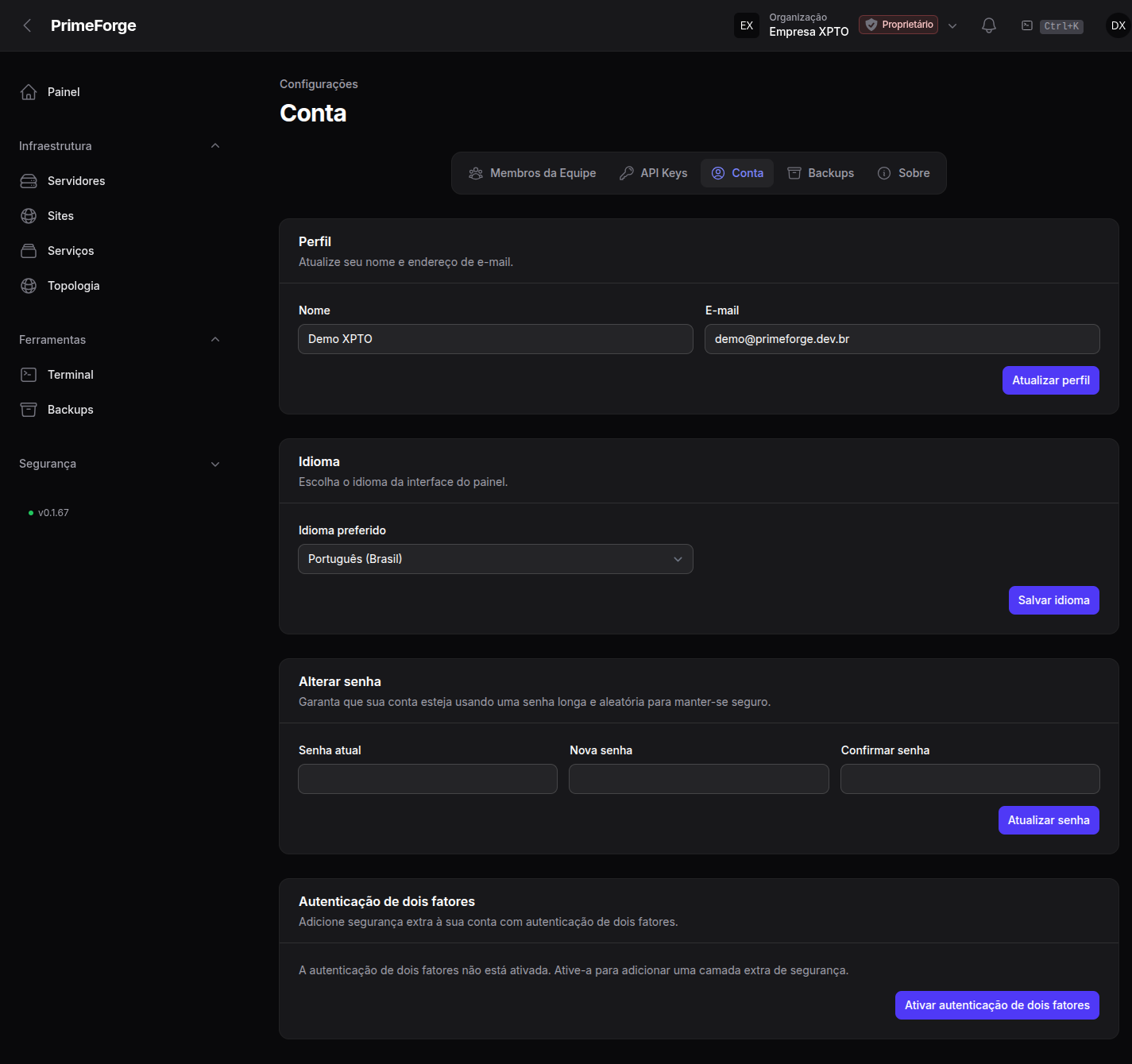
- Nome — o nome de exibição usado no painel e no log de auditoria.
- E-mail — usado para o login e para as notificações que o painel envia a você.
Ajuste esses campos quando precisar e salve. As alterações valem imediatamente para toda a organização — por exemplo, seu novo nome passa a aparecer nas ações do log de auditoria.
Segurança
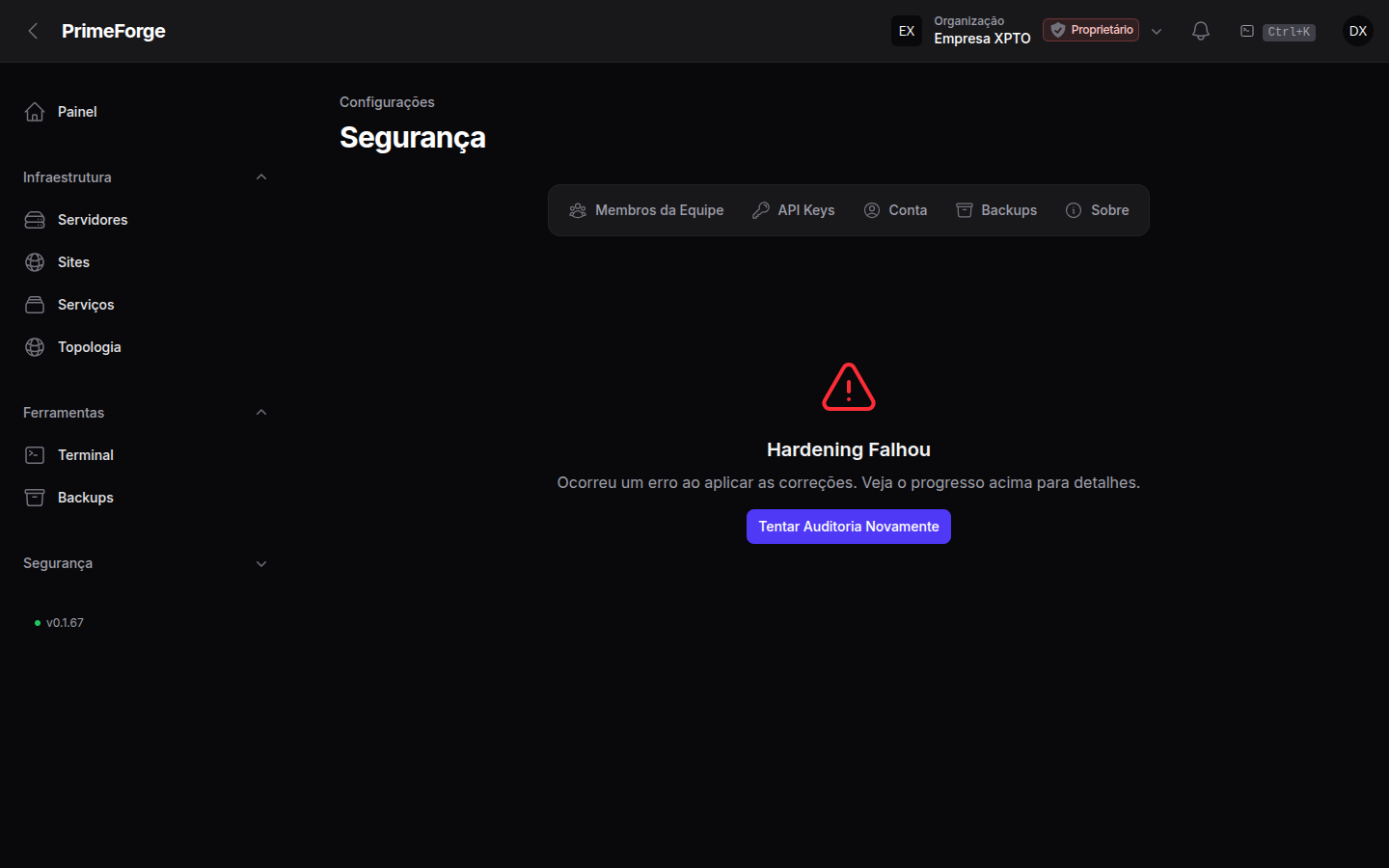
A aba Segurança (Security) protege o seu acesso ao painel. É aqui que você troca a senha, ativa a autenticação em dois fatores e gerencia as sessões ativas do navegador.
Senha
Troque a senha da sua conta quando precisar. Use uma senha longa e exclusiva do PrimeForge — não reaproveite senhas de outros serviços.
Autenticação em dois fatores (2FA) por aplicativo autenticador
A autenticação em dois fatores é a proteção mais importante da sua conta. Com o 2FA ligado, além da senha, o login passa a exigir um código de seis dígitos gerado por um aplicativo autenticador (TOTP) que muda a cada 30 segundos — de modo que uma senha vazada, sozinha, não é suficiente para entrar.
Para ativar:
- Na aba Segurança, clique em Ativar 2FA. O painel exibe um QR Code e uma chave secreta em texto.
- Abra seu aplicativo autenticador (Google Authenticator, Authy, 1Password, Microsoft Authenticator, etc.) e escaneie o QR Code — ou digite a chave manualmente, se preferir.
- Digite no painel o código de seis dígitos que o aplicativo gerou, para confirmar que a configuração está correta.
- O painel exibe um conjunto de códigos de recuperação. Guarde-os em um lugar seguro (um gerenciador de senhas, por exemplo).
A partir daí, todo login pedirá o código do autenticador logo depois da senha.
Códigos de recuperação
Os códigos de recuperação são a sua saída de emergência: se você perder o acesso ao aplicativo autenticador (celular perdido, trocado ou apagado), cada código permite entrar uma única vez e reconfigurar o 2FA. Trate-os como senhas — não os deixe em texto aberto e não os compartilhe. Se você usar (ou desconfiar que vazaram) seus códigos, reative o 2FA para gerar um novo conjunto.
Sessões ativas
Ainda na aba Segurança, você vê e revoga sessões ativas do navegador. É útil quando você entrou de um computador que não é seu, ou quando quer encerrar o acesso em um dispositivo antigo — basta revogar a sessão correspondente.
API Keys
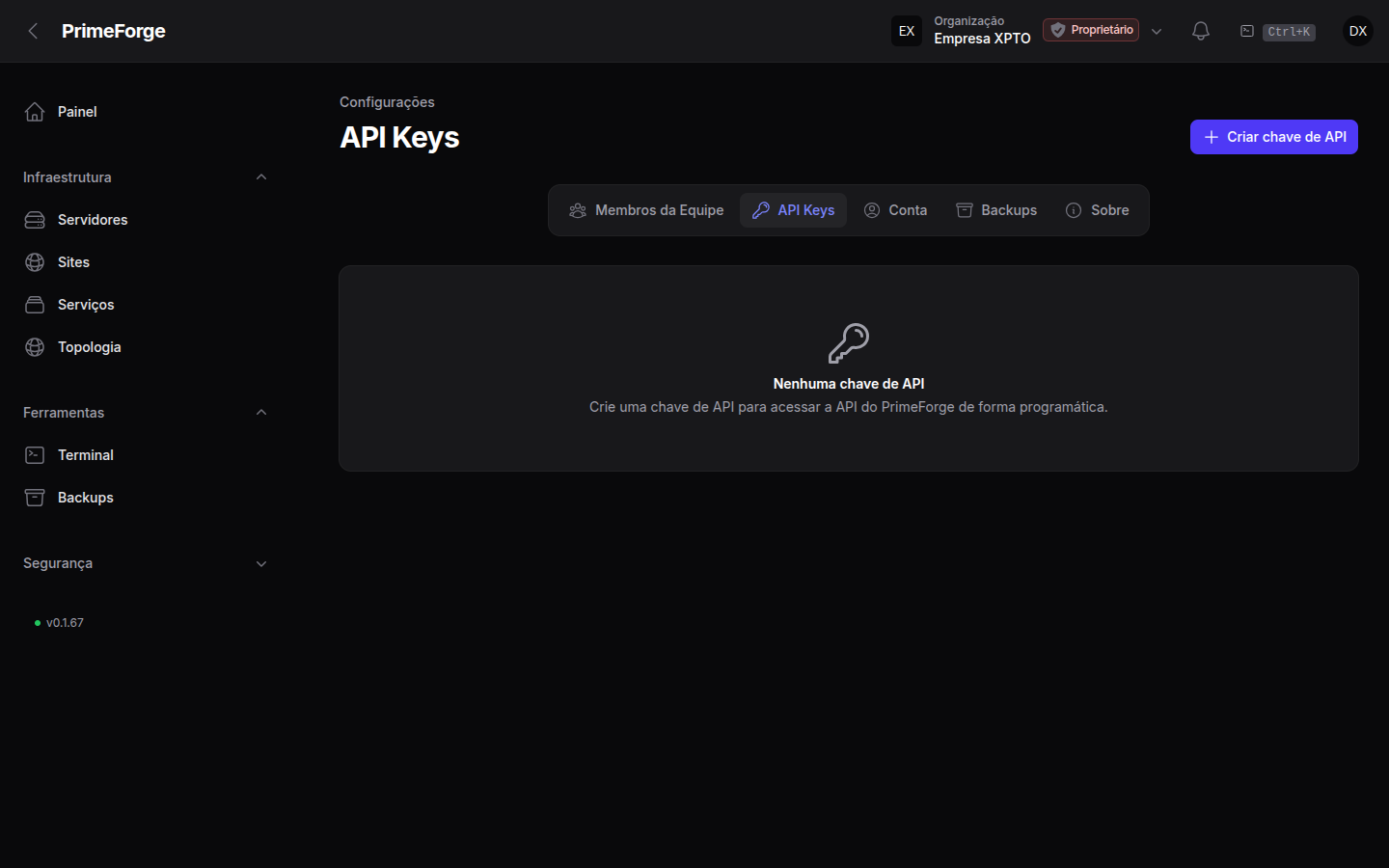
O PrimeForge expõe uma API REST para automatizar tarefas — por exemplo, disparar um deploy a partir da sua esteira de CI/CD. Para usá-la, você gera uma API Key (token de acesso) na aba de mesmo nome.
Gerando um token
- Na aba API Keys, clique em Criar API Key (Create API Key).
- Dê um nome descritivo ao token (por exemplo,
Pipeline CI/CDouDeploy do GitHub Actions) para reconhecê-lo depois. - Copie o token gerado — ele é exibido uma única vez. Se você perder, terá de gerar outro.
- Use o token no cabeçalho
Authorization: Bearer <token>das requisições à API.
Os tokens têm escopo da sua organização. Deploys disparados pela API são atribuídos, no log de auditoria, a quem criou o token — então prefira criar tokens de automação a partir de uma conta Developer, e não de uma conta Admin ou Owner.
Endpoints v1
Todos os endpoints ficam sob /api/v1 e exigem o token no cabeçalho Authorization: Bearer. O limite de requisições é de 60 por minuto.
| Método | Endpoint | Descrição |
|---|---|---|
| GET | /api/v1/sites |
Lista os sites |
| GET | /api/v1/sites/{id} |
Detalhes de um site |
| GET | /api/v1/sites/{id}/deployments |
Últimos 50 deploys |
| POST | /api/v1/sites/{id}/deploy |
Enfileira um deploy (retorna 202 + id do deploy) |
| GET | /api/v1/servers |
Lista os servidores |
| GET | /api/v1/servers/{id} |
Detalhes de um servidor |
Exemplo — disparar um deploy a partir da sua CI:
curl -X POST https://seu-painel.exemplo.com/api/v1/sites/SITE_ID/deploy \
  -H "Authorization: Bearer pf_seu_token_aqui"
Trate as API Keys como segredos: nunca as comite no Git e prefira armazená-las nos "secrets" da sua ferramenta de CI. Se um token vazar, revogue-o na lista e gere outro.
Sobre
A aba Sobre (About) mostra as informações de versão e o estado de atualização do painel. É a primeira parada quando você precisa saber "qual versão estou rodando?" ao abrir um chamado ou conferir se uma correção já chegou até você.
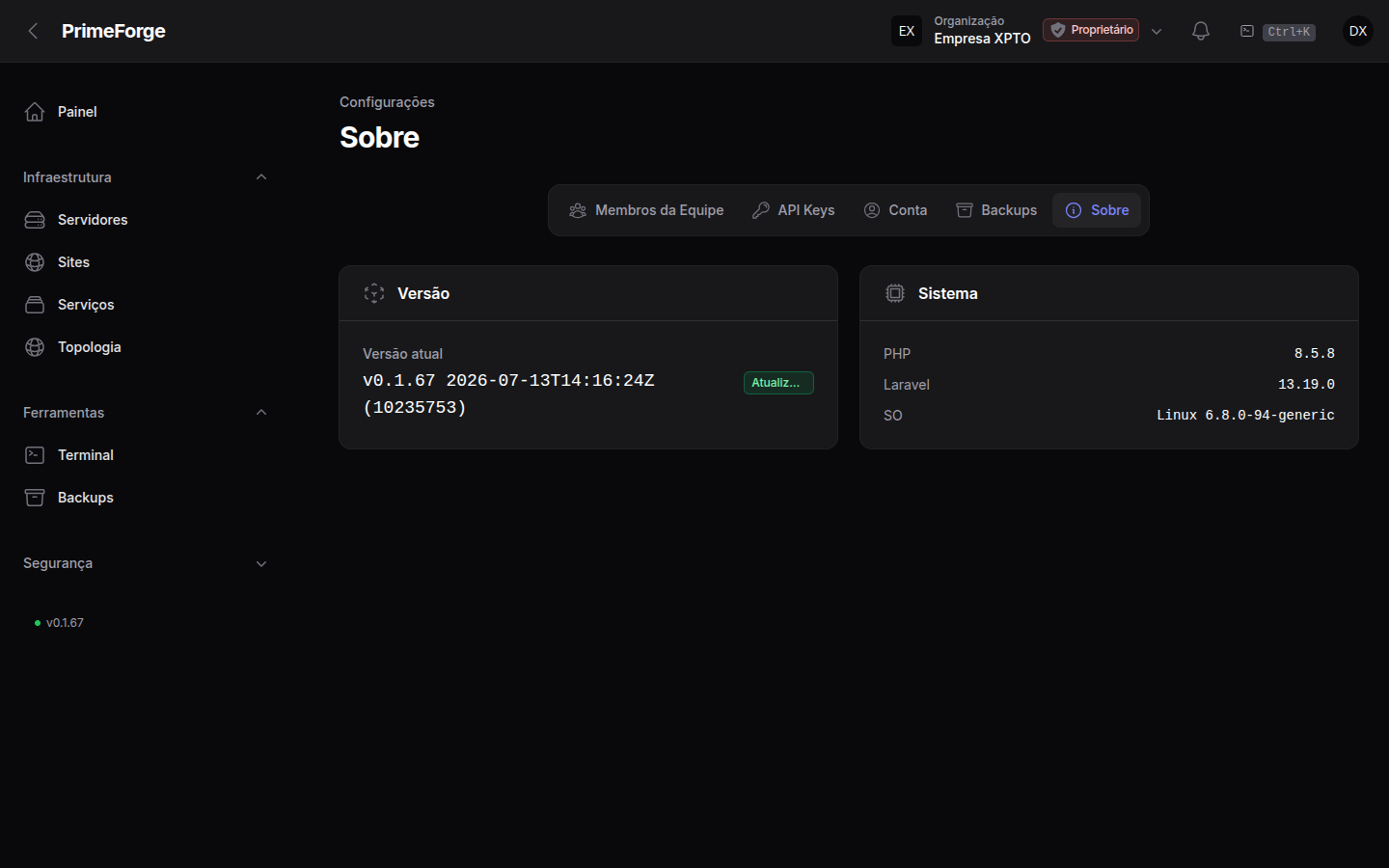
Nela você encontra:
- Versão do painel — a versão atual do PrimeForge instalada.
- Informações de sistema — versões do PHP, do Laravel e do sistema operacional em que o painel roda.
- Status de atualização — indica se o painel está atualizado, se há uma atualização disponível, ou se uma atualização está em andamento ou falhou. O mesmo estado aparece como um pequeno ponto colorido (verde, âmbar ou vermelho) junto ao indicador de versão na barra lateral.
Próximos passos
- Boas Práticas de Segurança — como usar RBAC, 2FA e a rede privada para proteger a organização.
- Assinatura e Planos — como ver e trocar o plano da organização.
- Solução de Problemas — referência de sintomas e correções.